



WordPress plugin maken: zo bouw je je eigen plugin
Een eigen WordPress plugin maken is eenvoudiger dan je denkt. In dit stappenplan bouw je een veilige basisplugin en voeg je je eigen code toe.

Kort antwoord: Een WordPress plugin maken doe je door in wp-content/plugins een map met een PHP-bestand te zetten dat begint met een plugin-header, waarin minimaal Plugin Name staat. Daarna voeg je je eigen code toe via hooks, upload je de plugin en activeer je hem in WordPress. Zo blijft je maatwerk werken, ook als je thema wordt bijgewerkt.
In de officiële plugin directory staan tienduizenden gratis plugins. Toch loont het vaak om voor kleine aanpassingen een eigen plugin te maken. Kant-en-klare plugins zijn gebouwd voor zoveel mogelijk gebruikers en laden daardoor vaak meer code dan je nodig hebt. Een eigen plugin doet precies wat jij wilt, niet meer. In dit artikel lees je stap voor stap hoe je dat aanpakt.
Wat is een WordPress plugin?
Een WordPress plugin is een stuk PHP-code, eventueel met CSS en JavaScript, dat functies toevoegt aan WordPress zonder de kern van WordPress of je thema aan te passen. Je kunt een plugin los aan- en uitzetten, en hij blijft werken als je van thema wisselt.
Waarom een eigen plugin en niet functions.php?
Je kunt code ook in het functions.php-bestand van je thema zetten. Dat is snel, maar heeft nadelen. Werk je niet met een child theme, dan verdwijnt je code bij de volgende thema-update. En wissel je van thema, dan ben je je aanpassingen ook kwijt. Een eigen plugin heeft die problemen niet.
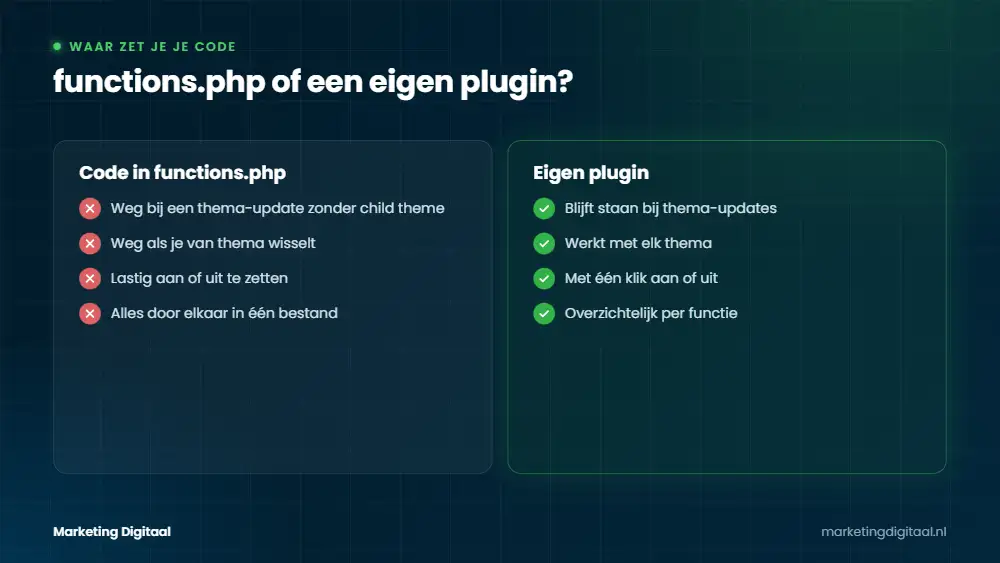
Een vuistregel: alles wat met de vormgeving van je thema te maken heeft, hoort in een child theme. Alles wat functionaliteit toevoegt en moet blijven werken ongeacht het thema, hoort in een plugin.
Nieuwsbrief
Meer van dit soort updates in je inbox?
Meld je aan voor de nieuwsbrief van Marketing Digitaal. Gratis, en afmelden kan altijd.
We gebruiken je naam en e-mailadres alleen voor de nieuwsbrief. Lees ons privacybeleid.
Wat heb je nodig om een plugin te maken?
- Een code-editor, zoals Visual Studio Code. Kladblok werkt ook, maar een editor helpt je met fouten.
- Toegang tot je website: via het WordPress-dashboard, het bestandsbeheer van je hosting of via SFTP.
- Bij voorkeur een testomgeving of staging, zodat een fout je live website niet raakt.
- Een recente back-up van je website.
Hoe maak je een WordPress plugin? Stap voor stap
Stap 1: maak een map en een PHP-bestand
Maak een map met een unieke naam in kleine letters, bijvoorbeeld mijn-plugin. Zet daarin een bestand met dezelfde naam: mijn-plugin.php. Een unieke naam voorkomt conflicten met andere plugins.
Stap 2: voeg de plugin-header toe
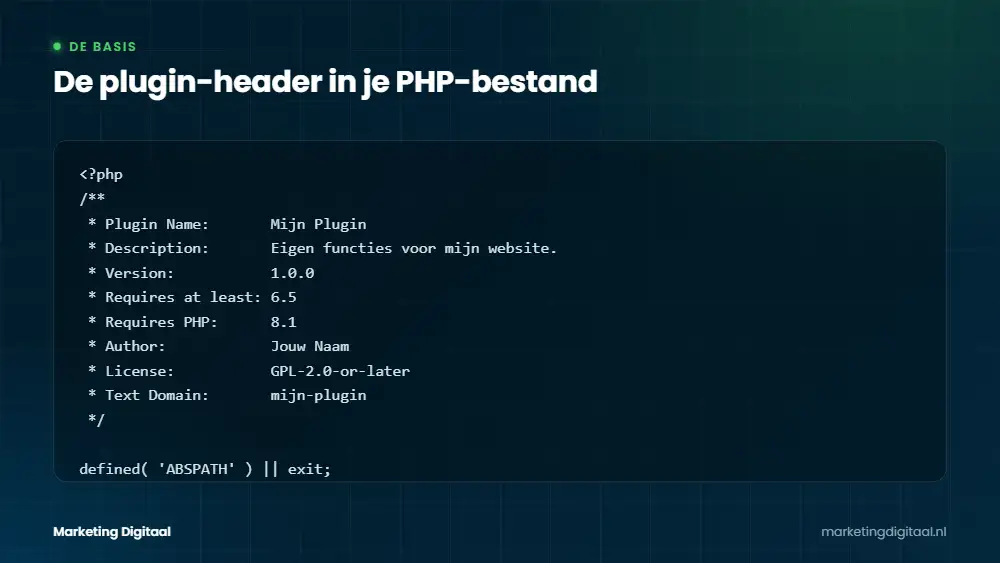
Bovenaan het PHP-bestand staat een commentaarblok met informatie over je plugin. Volgens het Plugin Handbook van WordPress is alleen Plugin Name verplicht. Velden als Version, Requires at least, Requires PHP, License en Text Domain zijn optioneel, maar wel verstandig.
<?php
/**
 * Plugin Name:       Mijn Plugin
 * Description:       Eigen functies voor mijn website.
 * Version:           1.0.0
 * Requires at least: 6.5
 * Requires PHP:      8.1
 * Author:            Jouw Naam
 * License:           GPL-2.0-or-later
 * Text Domain:       mijn-plugin
 */

defined( 'ABSPATH' ) || exit;
De laatste regel zorgt dat het bestand niet los via de browser kan worden aangeroepen. Verhoog het versienummer telkens als je iets wijzigt: 1.0.1 voor een kleine aanpassing, 1.1.0 voor een nieuwe functie.
Stap 3: voeg je eigen code toe
Plugins werken met hooks: haakjes in WordPress waar jij code aan koppelt. Met een action voer je iets uit op een bepaald moment, met een filter pas je bestaande output aan. Een eenvoudig voorbeeld dat de WordPress-versie uit de broncode haalt en een shortcode toevoegt voor het huidige jaar:
// Verberg de WordPress-versie in de head.
remove_action( 'wp_head', 'wp_generator' );

// Shortcode [mijn_jaar] toont het huidige jaar.
function mijn_plugin_jaar() {
    return esc_html( wp_date( 'Y' ) );
}
add_shortcode( 'mijn_jaar', 'mijn_plugin_jaar' );
Geef je functies een eigen voorvoegsel, zoals mijn_plugin_, zodat ze niet botsen met andere plugins. Meer bruikbare stukjes code vind je in onze categorie WordPress snippets, bijvoorbeeld om je WordPress loginpagina aan te passen of een trackingcode toe te voegen.
Stap 4: upload de plugin
Er zijn drie manieren om je plugin op je website te zetten:
- Als zipbestand: comprimeer de map en upload hem via Plugins, Nieuwe plugin, Plugin uploaden. Dit is de makkelijkste manier.
- Via het bestandsbeheer van je hosting: zet de map in wp-content/plugins.
- Via SFTP: met een programma als FileZilla en de inloggegevens van je hostingpartij. Handig als je de plugin vaak aanpast.
Voor updates is SFTP of het bestandsbeheer het prettigst: je vervangt dan alleen het gewijzigde bestand, zonder de plugin te verwijderen.
Stap 5: activeer en test
Ga in het dashboard naar Plugins. Je plugin staat daar met de naam uit de header. Klik op Activeren en controleer of alles werkt. Krijg je een foutmelding, deactiveer de plugin dan direct of hernoem de map via SFTP; WordPress schakelt hem dan uit.
Hoe houd je je plugin veilig?
Een eigen plugin draait met dezelfde rechten als de rest van je website. Werk daarom volgens de beveiligingsrichtlijnen van WordPress:
- Controleer invoer: schoon alles wat gebruikers invoeren op met functies als
sanitize_text_field(). - Escape uitvoer: gebruik
esc_html(),esc_attr()enesc_url()als je iets op de pagina toont. - Gebruik nonces en rechten: controleer bij formulieren een nonce en met
current_user_can()of de gebruiker de actie mag uitvoeren. - Test met Plugin Check: de officiële Plugin Check-plugin wijst je op veelvoorkomende fouten.
Houd je plugin klein en laad CSS en JavaScript alleen op de pagina’s waar ze nodig zijn. Zo blijft je website snel, wat goed is voor bezoekers en voor je vindbaarheid. Meer tips lees je in ons artikel over een snelle WordPress-website.
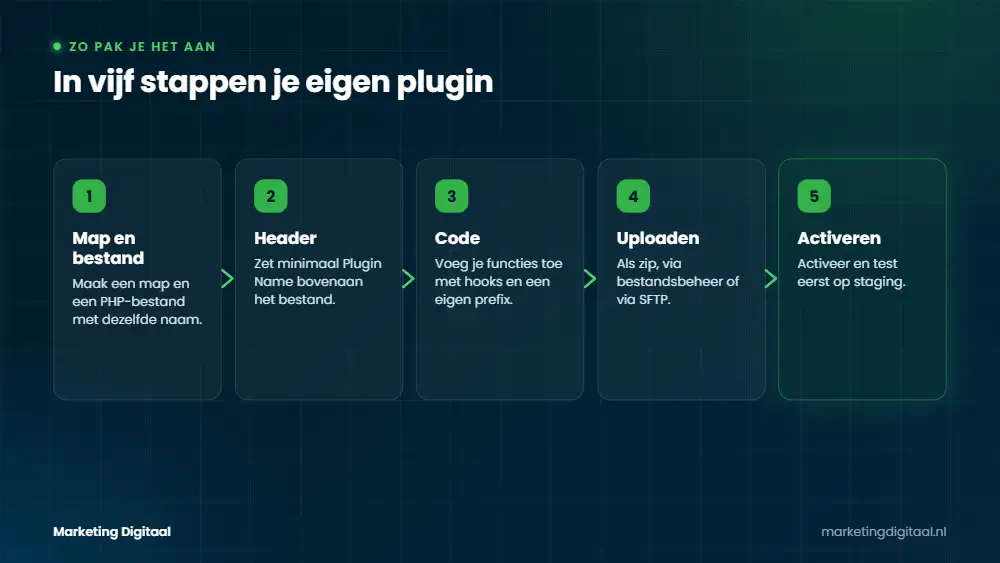
Zo pak je het aan: checklist
- Maak een back-up en werk bij voorkeur op staging.
- Maak een map en PHP-bestand met een unieke naam.
- Zet de plugin-header bovenaan, met minimaal Plugin Name.
- Voeg
defined( 'ABSPATH' ) || exit;toe. - Schrijf je code met hooks en een eigen voorvoegsel.
- Controleer invoer, escape uitvoer en gebruik nonces.
- Upload, activeer en test de plugin, en verhoog bij elke wijziging het versienummer.
Wil je weten of je website technisch goed in elkaar zit en waar je kansen laat liggen? Doe dan onze gratis Online Marketing Scan.
Veelgestelde vragen
Hoe maak ik een WordPress plugin?
Maak in wp-content/plugins een map met een PHP-bestand dat begint met een plugin-header met Plugin Name. Voeg je code toe, upload de plugin en activeer hem via het menu Plugins.
Moet ik kunnen programmeren om een plugin te maken?
Voor een eenvoudige plugin met een paar snippets heb je weinig kennis nodig. Voor complexere functies is kennis van PHP en de WordPress-API nodig.
Is een eigen plugin beter dan code in functions.php?
Voor functionaliteit wel. Code in een plugin blijft werken bij thema-updates en als je van thema wisselt, en je kunt hem met één klik uitzetten.
Kan ik mijn plugin in de WordPress plugin directory zetten?
Ja, als je plugin voldoet aan de richtlijnen van WordPress.org en een GPL-compatibele licentie heeft. Je dient hem in via WordPress.org, waarna hij wordt beoordeeld.
Wat doe ik als mijn site een fout geeft na het activeren?
Deactiveer de plugin in het dashboard. Kom je er niet meer in, hernoem dan de map van de plugin via SFTP of het bestandsbeheer van je hosting.
Conclusie
Een WordPress plugin maken is eenvoudiger dan het lijkt: een map, een PHP-bestand met een header en je eigen code. Zo houd je maatwerk los van je thema en blijft het werken na updates. Werk veilig met een back-up, staging en de beveiligingsrichtlijnen van WordPress, en houd je plugin klein en snel.
Meer artikelen
Ook interessant

Online marketing automatiseren met AI: agents, n8n en MCP in 2026
Zo automatiseer je online marketing met AI-agents: praktische workflows voor website, social media, advertenties en e-mail, met kosten en spelregels.
- AI
- Automatisering
- ChatGPT

Beste hosting provider voor WordPress: onze testwinnaar Cloud86
Welke hosting provider is het beste voor WordPress? Onze test van twaalf providers, waarom Cloud86 won en wanneer een andere host beter past.
- Cloud86
- Hosting
- LiteSpeed

Hotspot afbeelding maken met HTML en CSS (zonder JavaScript)
Zo maak je een toegankelijke hotspot afbeelding met alleen HTML en CSS, met de Popover API. Inclusief kant-en-klare code en een live voorbeeld.
- Afbeelding
- Hotspot
- Interactief
Nieuwsbrief
Meer van dit soort artikelen?
Ontvang de nieuwste artikelen, trends en praktische tips over online marketing in je inbox. Gratis, en afmelden kan altijd.
We gebruiken je naam en e-mailadres alleen voor de nieuwsbrief. Lees ons privacybeleid.
Vragen over dit onderwerp?
Wat betekent dit voor jouw bedrijf?
Stel je vraag aan onze specialisten. Een kennismaking is gratis en vrijblijvend.
