


Trackingcode toevoegen aan WordPress: GA4, Tag Manager en pixels
Zo voeg je een trackingcode toe aan WordPress zonder je thema aan te passen: GA4, Google Tag Manager of een pixel, netjes met toestemming.
Kort antwoord: Een trackingcode toevoegen aan WordPress doe je het netst via een eigen kleine plugin die de code met de hook wp_head in de head van elke pagina zet. Gebruik je meerdere tags, plaats dan alleen Google Tag Manager en beheer de rest daar. Laat tracking pas starten na toestemming, met een cookiebanner en Google consent mode.
Zonder meting weet je niet wat je marketing oplevert. Tegelijk is tracking de afgelopen jaren veranderd: Universal Analytics bestaat niet meer, Google Analytics 4 is de standaard en voor bezoekers in de EU moet je toestemming netjes regelen. In dit artikel lees je hoe je een trackingcode toevoegt zonder je thema aan te passen, en waar je in 2026 op let.
Wat is een trackingcode?
Een trackingcode is een stukje JavaScript van een dienst als Google Analytics, Google Ads, Microsoft Advertising of Meta, dat bezoeken, klikken en conversies meet. De code staat meestal in de head van je website, zodat hij op elke pagina vroeg wordt geladen.
Welke manieren zijn er om een trackingcode toe te voegen?
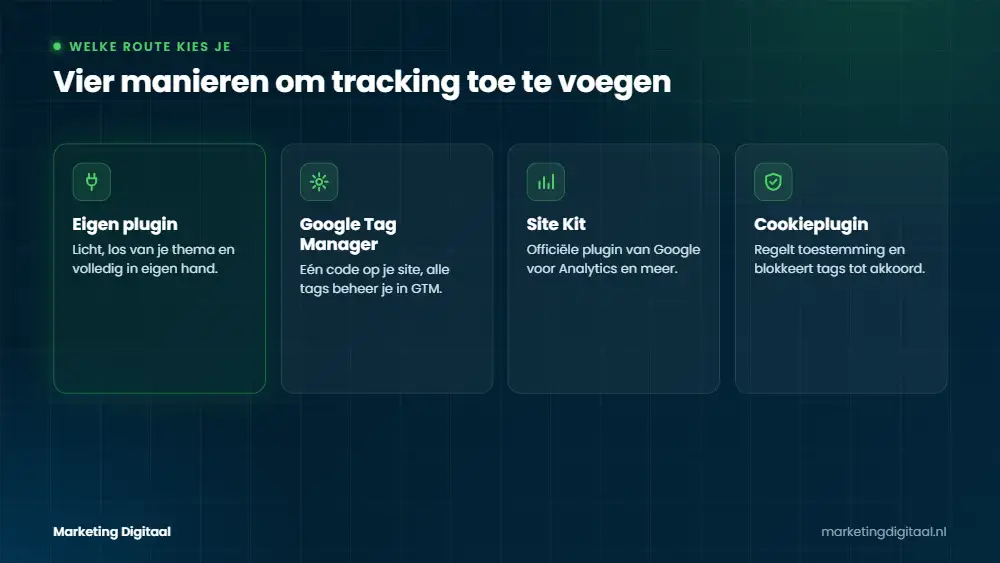
- Een eigen plugin: licht, overzichtelijk en onafhankelijk van je thema. Dit artikel laat zien hoe.
- Google Tag Manager: je zet één code op je site en beheert alle andere tags in Tag Manager. Handig bij meerdere tools.
- Site Kit by Google: de officiële plugin van Google, die onder meer Analytics koppelt zonder code.
- Je cookieplugin: veel cookieplugins kunnen scripts pas laden na toestemming.
Plak de code niet direct in header.php van je thema. Bij een thema-update ben je hem dan kwijt.
Nieuwsbrief
Meer van dit soort updates in je inbox?
Meld je aan voor de nieuwsbrief van Marketing Digitaal. Gratis, en afmelden kan altijd.
We gebruiken je naam en e-mailadres alleen voor de nieuwsbrief. Lees ons privacybeleid.
Hoe voeg je een trackingcode toe met een eigen plugin?
Heb je nog geen eigen plugin? In ons artikel WordPress plugin maken zet je er in een paar minuten een op. Voeg daarna deze code toe om de Google tag van GA4 in de head te plaatsen:
add_action( 'wp_head', 'md_tracking_head', 1 );
function md_tracking_head() {
    ?>
    <!-- Google tag (gtag.js) -->
    <script async src="https://www.googletagmanager.com/gtag/js?id=G-XXXXXXXXXX"></script>
    <script>
      window.dataLayer = window.dataLayer || [];
      function gtag(){dataLayer.push(arguments);}
      gtag('consent', 'default', {
        ad_storage: 'denied',
        ad_user_data: 'denied',
        ad_personalization: 'denied',
        analytics_storage: 'denied'
      });
      gtag('js', new Date());
      gtag('config', 'G-XXXXXXXXXX');
    </script>
    <?php
}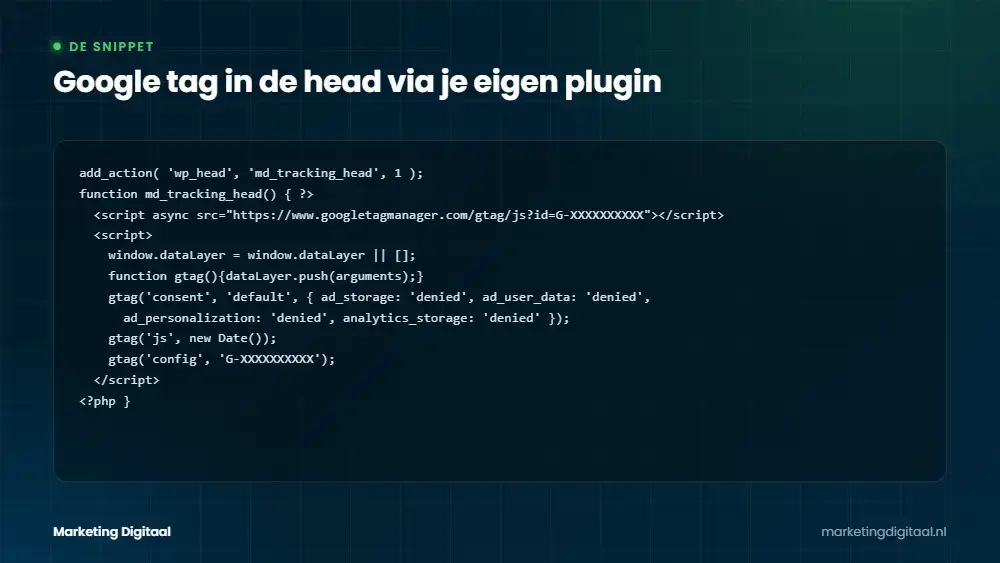
Vervang G-XXXXXXXXXX door je eigen meet-ID. Die vind je in Google Analytics onder Beheer, Gegevensstreams. Het getal 1 in add_action zorgt dat de code vroeg in de head komt. De regel met consent zet alle opslag standaard op geweigerd; je cookiebanner werkt dat bij zodra de bezoeker akkoord geeft.
Google Tag Manager toevoegen
Gebruik je Google Tag Manager, dan bestaat de code uit twee delen: een script in de head en een noscript-deel direct na de opening van de body. Volgens de installatie-instructies van Google horen beide op elke pagina. In WordPress plaats je het tweede deel met de hook wp_body_open:
add_action( 'wp_head', 'md_gtm_head', 1 );
function md_gtm_head() {
    // Plak hier het head-script van Tag Manager.
}

add_action( 'wp_body_open', 'md_gtm_body' );
function md_gtm_body() {
    // Plak hier het noscript-deel van Tag Manager.
}
De meeste moderne thema’s ondersteunen wp_body_open. Controleer na het plaatsen met Tag Assistant of de container laadt.
Pixels van Meta, Microsoft en LinkedIn
Voor de Meta Pixel, de UET-tag van Microsoft Advertising of de LinkedIn Insight Tag werkt het hetzelfde. Plak de basiscode van het platform in een eigen functie aan wp_head, of zet de pixel als tag in Google Tag Manager. Dat laatste is overzichtelijker: je beheert alle pixels op één plek en koppelt ze aan de toestemming uit je cookiebanner. Vergeet niet om naast de pixel ook de conversies in te stellen die je wilt meten, zoals een aankoop of een ingevuld formulier.
Hoe regel je toestemming en consent mode?
Voor tracking cookies heb je in Nederland toestemming van de bezoeker nodig. De Autoriteit Persoonsgegevens legt uit wanneer dat geldt en hoe een eerlijke cookiebanner eruitziet. Gebruik je Google-diensten, dan geeft consent mode de keuze van de bezoeker door aan Google. Sinds versie 2 horen daar ook de signalen ad_user_data en ad_personalization bij.
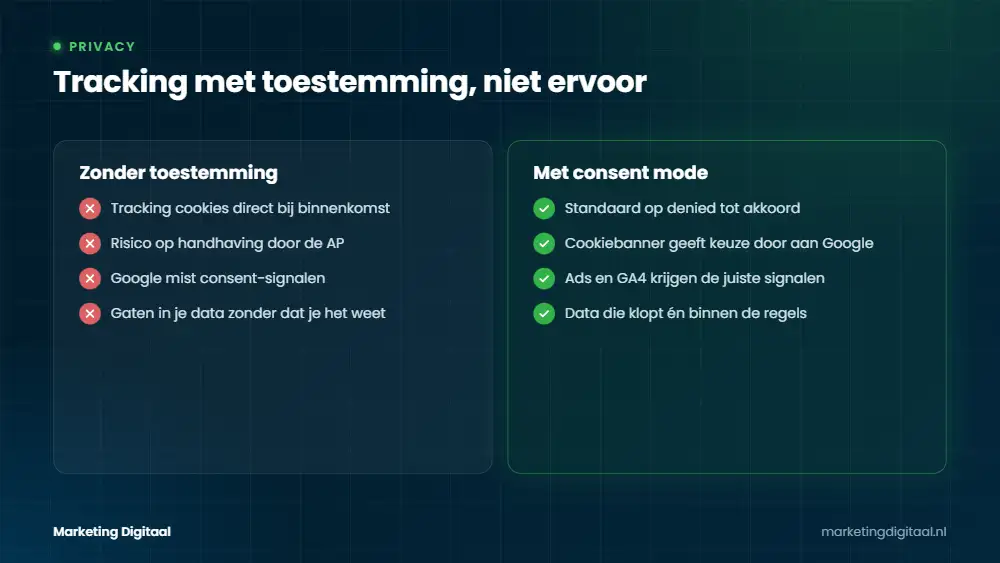
In de praktijk regel je dit met een cookieplugin zoals Complianz of Cookiebot, die consent mode ondersteunt. De plugin toont de banner, onthoudt de keuze en stuurt de update naar Google. Meer over meten zonder je bezoekers uit het oog te verliezen lees je in ons overzicht van gratis analytics tools.
Hoe controleer je of de trackingcode werkt?
- Bekijk de broncode: open je site, klik rechts en kies Paginabron weergeven. Zoek op je meet-ID.
- Gebruik Tag Assistant: hiermee zie je welke tags laden en welke consent-status ze hebben.
- Kijk in GA4 bij Realtime: bezoek je eigen site en controleer of je bezoek verschijnt.
- Leeg je cache: gebruik je een cacheplugin, leeg dan de cache, anders zie je de oude versie.
Zo pak je het aan
- Maak een back-up en zet een eigen plugin klaar.
- Kies: losse Google tag of Google Tag Manager.
- Voeg de code toe met
wp_headen, bij Tag Manager, ookwp_body_open. - Installeer een cookieplugin met consent mode v2.
- Leeg je cache en test met Tag Assistant en de realtime-weergave van GA4.
- Stel conversies in, zodat je ziet wat je campagnes opleveren.
Wil je zeker weten dat je metingen kloppen voordat je geld in advertenties steekt? Bekijk onze dienst online adverteren, waarbij we ook de conversiemeting inrichten.
Veelgestelde vragen
Hoe voeg ik een trackingcode toe aan WordPress zonder plugin?
Met een paar regels code die de hook wp_head gebruiken. Zet die in een eigen kleine plugin in plaats van in je thema, zodat de code blijft staan bij updates.
Waar vind ik mijn Google Analytics meet-ID?
In Google Analytics 4 onder Beheer, Gegevensstreams. Klik op je webstream; de meet-ID begint met G-.
Moet ik Google Tag Manager gebruiken?
Niet verplicht. Bij één of twee tags volstaat de Google tag. Gebruik je meerdere tools, dan is Tag Manager overzichtelijker.
Heb ik toestemming nodig voor Google Analytics?
Voor tracking cookies wel. Lees de uitleg van de Autoriteit Persoonsgegevens en gebruik een cookiebanner met consent mode, zodat Google je keuze respecteert.
Werkt een UA-trackingcode nog?
Nee. Universal Analytics is vervangen door Google Analytics 4. Codes die beginnen met UA- meten niets meer; gebruik een meet-ID die begint met G-.
Conclusie
Een trackingcode toevoegen aan WordPress is in een paar minuten gedaan met een eigen plugin en de hook wp_head. Kies tussen een losse Google tag of Tag Manager, regel toestemming met een cookiebanner en consent mode, en test alles voordat je op de cijfers gaat sturen.
Meer artikelen
Ook interessant

Online marketing automatiseren met AI: agents, n8n en MCP in 2026
Zo automatiseer je online marketing met AI-agents: praktische workflows voor website, social media, advertenties en e-mail, met kosten en spelregels.
- AI
- Automatisering
- ChatGPT

Beste hosting provider voor WordPress: onze testwinnaar Cloud86
Welke hosting provider is het beste voor WordPress? Onze test van twaalf providers, waarom Cloud86 won en wanneer een andere host beter past.
- Cloud86
- Hosting
- LiteSpeed

Hotspot afbeelding maken met HTML en CSS (zonder JavaScript)
Zo maak je een toegankelijke hotspot afbeelding met alleen HTML en CSS, met de Popover API. Inclusief kant-en-klare code en een live voorbeeld.
- Afbeelding
- Hotspot
- Interactief
Nieuwsbrief
Meer van dit soort artikelen?
Ontvang de nieuwste artikelen, trends en praktische tips over online marketing in je inbox. Gratis, en afmelden kan altijd.
We gebruiken je naam en e-mailadres alleen voor de nieuwsbrief. Lees ons privacybeleid.
Vragen over dit onderwerp?
Wat betekent dit voor jouw bedrijf?
Stel je vraag aan onze specialisten. Een kennismaking is gratis en vrijblijvend.
